头条购物如何输入地址,一键生成精准收货地!
亲爱的读者们,你是不是也和我一样,最近迷上了头条购物呢?那种一键下单,快递小哥送货上门的感觉,简直让人欲罢不能!但是,你知道吗?在享受购物乐趣的同时,正确输入地址也是非常重要的哦!今天,就让我来给你详细介绍如何在头条购物中轻松输入地址吧!
一、打开头条购物,找到地址管理
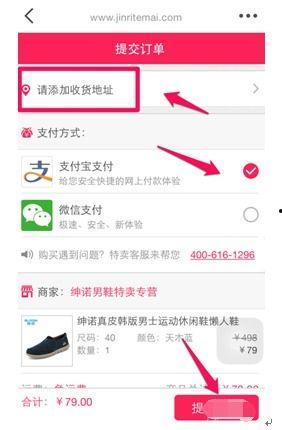
首先,你得打开你的手机,找到那个可爱的头条购物APP。点开它,是不是瞬间就被那些琳琅满目的商品吸引了呢?别急,我们先来处理一下地址问题。
在首页,你可能会看到一个“我的”或者“个人中心”的选项,点击进去。你会看到一系列的功能,比如订单管理、收藏夹、优惠券等等。在这些功能中,找到“地址管理”或者“收货地址”这样的字眼,点击它。
二、查看现有地址,添加新地址
进入地址管理页面后,你可能会看到已经保存的几个地址。这些地址可能是你之前购物时留下的,或者是你手动添加的。点击任何一个地址,都可以查看它的详细信息,比如收货人姓名、电话、详细地址等。
如果你需要添加一个新的地址,那就太简单了!在地址管理页面底部,通常会有一个“添加新地址”的按钮。点击它,然后按照提示填写相关信息。收货人姓名、电话、所在地区、详细地址,一个都不能少哦!
三、选择合适的地址
在添加新地址的时候,你可能会有点犯难,不知道该选择哪个地址。这时候,你可以根据自己的需求来决定。
比如,如果你经常在某个地方收货,那么就可以将这个地址设置为默认地址。这样,在下单时,系统就会自动帮你选择这个地址,省去了很多麻烦。
另外,如果你有时候会在不同的地方收货,那么可以添加多个地址,根据实际情况选择。比如,你可以在家里、公司、朋友家都添加一个地址,这样无论你在哪里,都能方便地收到快递。
四、注意地址信息的准确性
在填写地址信息的时候,一定要注意准确性。收货人姓名、电话、详细地址等信息,一定要填写正确。如果填写错误,可能会导致快递无法送达,甚至影响到你的购物体验。
此外,如果你的地址信息有变动,比如搬家了,一定要及时更新地址信息。这样,才能确保你的快递能够顺利送达。
五、保存并使用地址
填写完地址信息后,不要忘记点击“保存”按钮。这样,你的新地址就会被保存在系统中,下次购物时就可以直接使用了。
如果你需要修改或者删除地址,也很简单。在地址管理页面,点击你要修改或删除的地址,然后按照提示操作即可。
亲爱的读者们,现在你学会如何在头条购物中输入地址了吗?记得,一个准确的地址信息,能让你的购物之旅更加顺畅哦!下次下单时,不妨试试这些小技巧,相信你一定会享受到更好的购物体验!