头条音频转换视频怎么弄,头条音频到视频的快速概述教程
你有没有想过,那些在头条上听到的精彩音频,能不能变成视频呢?想象那些动听的声音配上画面,是不是瞬间感觉不一样了?今天,就让我来带你一步步探索,如何将头条音频转换成视频吧!
一、了解需求,明确目标
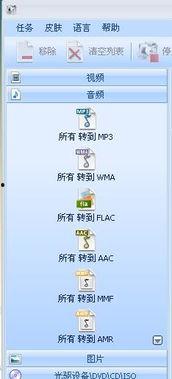
首先,你得弄清楚自己为什么要将音频转换成视频。是为了制作教学视频、还是想分享某个有趣的音频内容?明确了目标,接下来的步骤才会更有针对性。
二、选择合适的工具
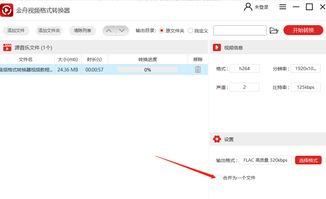
市面上有很多音频转视频的工具,但不是所有的都适合头条音频。以下是一些常用的工具:
1. Adobe Premiere Pro:这款软件功能强大,适合有一定剪辑基础的用户。不过,它需要付费购买。
2. Filmora:这款软件操作简单,适合初学者。它提供了丰富的视频模板和特效,可以轻松制作出专业的视频。
3. Audacity:这款软件主要用于音频编辑,可以将音频转换为视频格式。不过,它只能处理音频,无法添加视频画面。
4. 在线音频转视频工具:如“音频转视频神器”、“音频转视频大师”等,这些工具操作简单,无需下载安装,但功能相对有限。
根据你的需求和预算,选择一款合适的工具。
三、音频处理
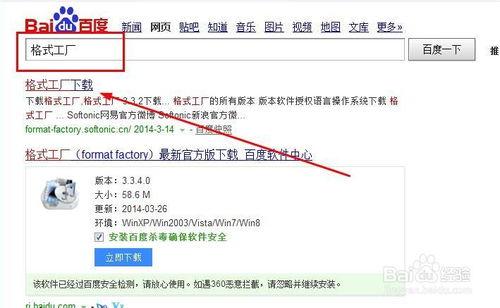
1. 下载音频文件:首先,你需要下载头条上的音频文件。可以通过浏览器下载,或者使用专门的下载工具。
2. 音频剪辑:使用音频编辑软件对音频进行剪辑,去除不需要的部分,调整音量等。
3. 添加背景音乐:如果你想让视频更有氛围,可以添加背景音乐。注意,背景音乐要与音频内容相匹配。
四、视频画面制作
1. 选择视频画面:根据音频内容,选择合适的视频画面。可以是静态图片,也可以是动态视频。
2. 添加字幕:为了让观众更好地理解音频内容,可以在视频中添加字幕。
3. 调整画面效果:使用视频编辑软件调整画面亮度、对比度、饱和度等,使画面更美观。
五、合成视频
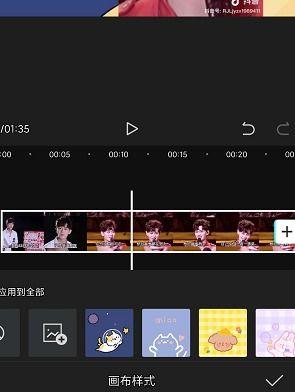
1. 导入音频和视频画面:将处理好的音频和视频画面导入到视频编辑软件中。
2. 调整时间线:将音频和视频画面按照时间线进行排列,确保音频和画面同步。
3. 添加转场效果:为了让视频更流畅,可以在画面切换时添加转场效果。
六、导出视频
1. 选择视频格式:根据你的需求选择合适的视频格式,如MP4、AVI等。
2. 调整视频参数:如分辨率、码率等,确保视频质量。
3. 导出视频:将视频导出为本地文件。
七、上传头条
1. 制作封面:为视频制作一个吸引人的封面,提高点击率。
2. 撰写简介:简要介绍视频内容,吸引观众观看。
3. 上传视频:将视频上传到头条,分享给你的朋友们。
通过以上步骤,你就可以将头条音频转换成视频啦!快来试试吧,让你的音频内容焕发新的生命力!