头条认证设置在哪里改,轻松掌握更改认证信息的步骤”
你是不是也和我一样,有时候在浏览头条的时候,突然发现某个账号的认证信息不对劲,心里痒痒的,想改一改呢?别急,今天就来手把手教你,头条认证设置在哪里改,让你轻松搞定!
一、打开头条APP,找到认证信息
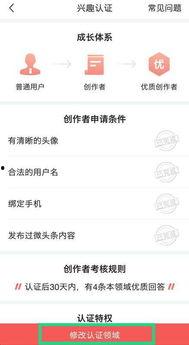
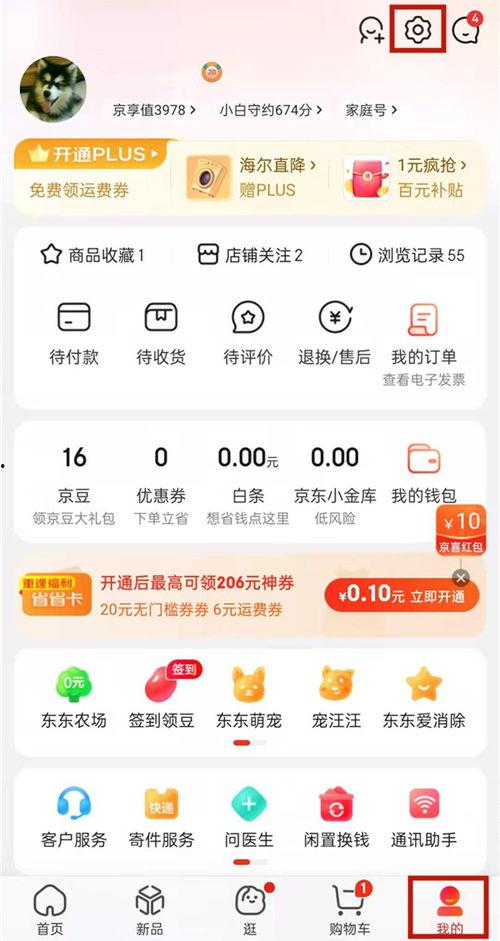
首先,你得打开你的头条APP,是不是觉得这个APP每天都给你带来新鲜资讯,让你停不下来呢?好啦,现在就让我们来个亲密接触。点击首页右下角的“我的”,进入个人中心。
二、进入个人中心,查看认证信息
在个人中心页面,你会看到一系列的选项,比如“我的钱包”、“我的收藏”等等。别急着点,咱们要找的是“我的认证”。找到它,点击进去。
三、查看认证状态,准备修改
进入“我的认证”页面,你会看到自己的认证信息,包括认证类型、认证状态等。如果认证信息有误或者你想修改,那就继续往下看。
四、点击修改,进入认证编辑页面
在认证信息下方,你会看到一个“修改”按钮,点击它,系统会跳转到认证编辑页面。这里,你可以看到所有的认证信息,包括头像、昵称、简介等。
五、修改认证信息,提交审核
在认证编辑页面,你可以根据自己的需求,修改头像、昵称、简介等。记得,昵称要简洁明了,头像要清晰大方,简介要突出个人特色。修改完成后,点击下方的“提交审核”按钮。
六、等待审核,耐心等待
提交审核后,系统会自动进行审核。这个过程可能需要一段时间,具体时间取决于审核人员的忙碌程度。耐心等待吧,相信不久你就能看到自己的认证信息更新成功。
七、注意事项
1. 在修改认证信息时,请确保信息的真实性和准确性,以免影响审核结果。
2. 如果你的认证信息被驳回,不要气馁,可以重新提交,并按照审核意见进行修改。
3. 认证信息修改成功后,记得分享给朋友们,让他们也来看看你的新形象。
怎么样,现在你学会在头条APP上修改认证信息了吗?是不是觉得很简单呢?赶紧去试试吧,让你的头条账号焕然一新,吸引更多粉丝关注哦!